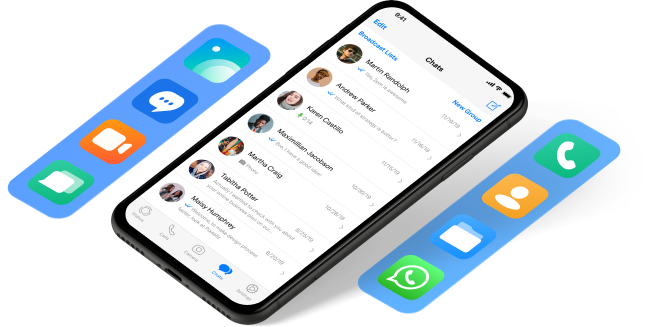
Recupera datos fácilmente de tus dispositivos iOS
-
 Admite 35+ tipos de archivos: fotos, videos, mensajes, etc.
 - Recupera datos de iPhone, iPad, iTunes y iCloud.
- Recupera datos de aplicaciones como WhatsApp, Line, Viber, etc.
- Funciona con el último iPhone 17 e iOS 26.
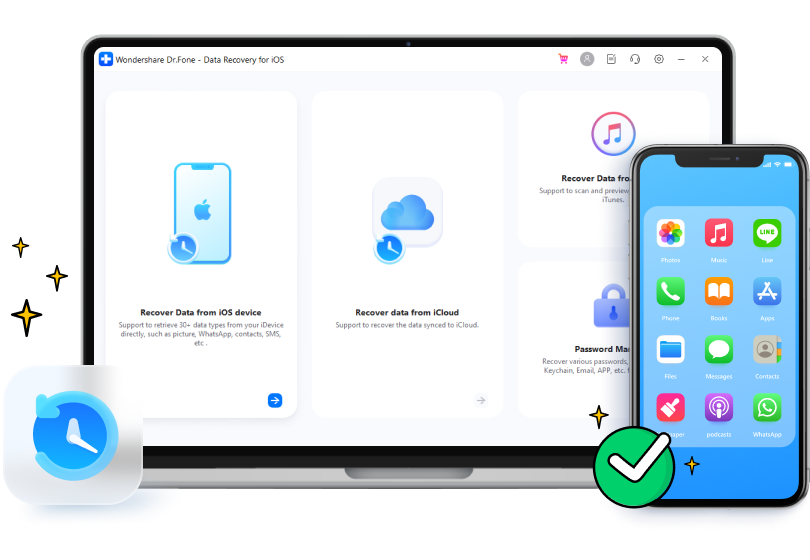
Recuperar 35+ tipos de datos de tus dispositivos iOS
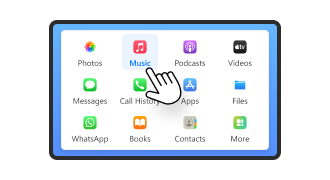
Recupera datos de dispositivos


Recupera datos de aplicaciones de terceros


Recupera otros archivos


Recuperar datos sin importar la razón por la que los perdiste
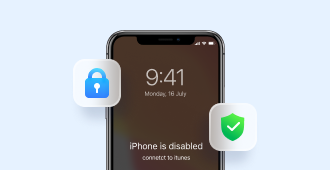
- Eliminación accidental
- Bloqueo/Deshabilitación
- Perdido/Robado
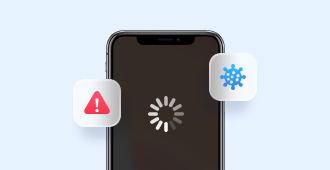
- Falla del sistema
- Ataque de virus al sistema
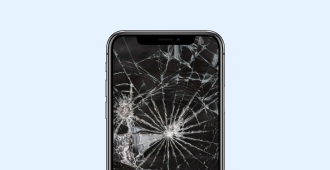
- Pantalla rota
- Pantalla negra
- Daño por agua
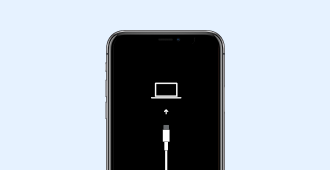
- Atascado en modo de recuperación
- Jailbreak o flasheo de ROM
- Copias de seguridad no recuperables
Compatible con cualquier dispositivo iOS
Dispositivos iOS |
Modelo compatible |
|---|---|

iPhone
|
|

iPad
|
|

iPod Touch
|
|
3 modos para recuperar datos sin pérdida


3 Pasos para utilizar la recuperación de datos de iPhone
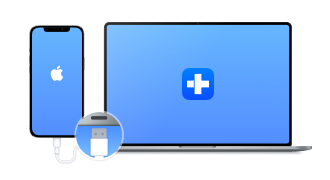
Especificaciones técnicas
Procesador
Procesador de 1 GHz o superior (Intel o AMD)
RAM
2 GB o más de RAM
Espacio en disco duro
200 MB de espacio disponible en el disco duro
iOS
Compatible con todas las versiones de iOS, incluida la más reciente
Sistema operativo del ordenador
Requiere Windows 7 o posteriores
Requiere macOS X 10.8 o superiores
Preguntas frecuentes sobre la transferencia de datos en iPhone
-
¿Cómo recupero los datos de un iPhone que no sirve?
Para recuperar datos de un iPhone inservible/roto, necesitarás un software de terceros, como Dr.Fone. Sigue los pasos explicados a continuación para recuperar datos de un iPhone que no funciona.
Paso 1. Inicia Dr.Fone y conecta tu iPhone que no anda al computador. Dirígete a la opción "Recuperación de datos".
Paso 2. Si tu computadora reconoce automáticamente tu iPhone, utiliza Dr.Fone para escanearlo directamente. Si tu computadora no detecta el teléfono, utiliza Dr.Fone para escanear la copia de seguridad de iTunes o iCloud.
Paso 3. Revisa en vista previa los datos del iPhone y guárdalos en tu computadora. -
¿Cuál es el mejor software de recuperación de datos para iPhone?
Son varios los aspectos que debemos tener en cuenta a la hora de elegir la herramienta ideal para recuperar datos de un iPhone. En primer lugar, debemos tener en cuenta los dispositivos y tipos de archivo compatibles y, en segundo lugar, la seguridad de los datos y la facilidad de recuperación. Aquí te traemos una lista con los 10 mejores programas de recuperación de datos para iPhone.
- Dr.Fone - Recuperación de datos (iOS)
- EaseUS MobiSaver
- iSkySoft iPhone Data Recovery
- iMobie PhoneRescue
- Leawo iOS de recuperación de datos
- Stellar iPhone Data Recovery
- Free iPhone Data Recovery
- Aiseesoft Fonelab
- Tenorshare iPhone Data Recovery
- Brorsoft iRefone
-
¿Cómo puedo recuperar los datos de mi iPhone?
Sigue estos pasos para recuperar los archivos borrados accidentalmente o perdidos de tu iPhone.
Solución 1. Recupera los datos perdidos directamente desde el iPhone- Inicia Dr.Fone y conecta tu iPhone al ordenador.
- Selecciona los tipos de archivos que quieres recuperar y empieza a escanear el iPhone.
- Revisa en vista previa los resultados y elige los archivos que quieras recuperar.
- Selecciona "Recuperar datos de iOS" e inicia sesión en tu cuenta de iCloud.
- Descarga la copia de seguridad de iCloud.
- Previsualiza el contenido de la copia de seguridad y selecciona los datos del iPhone que quieras recuperar.
- Selecciona la copia de seguridad de iTunes y empieza a escanearla.
- Previsualiza los archivos y elige los que quieras recuperar.
-
¿Puedo recuperar mensajes de texto en iPhone que borré hace tiempo?Recibimos consultas similares a esta con frecuencia. De hecho, la respuesta es "depende". Cuando se borra un archivo de un iPhone o iPad, el sistema solo elimina su acceso en el sistema de archivos. La parte de la memoria del iPhone en la que se almacenaba el archivo ahora aparece como espacio libre y allí se sobreescriben otros datos. Por lo tanto, antes de que se sobrescriban tus mensajes de texto eliminados, aún tienes la oportunidad de recuperarlos con el software de recuperación de datos para iPhone.
-
¿Cómo abrir el programa de recuperación en iPhone?Existen numerosas aplicaciones de recuperación de datos para iPhone que aseguran ser capaces de recuperar datos perdidos de dispositivos iOS. Hemos probado la mayoría y, podemos decirte que, en realidad, ninguna puede hacerlo. Lo más importante es que, después de que la información se elimina del teléfono, no hay que descargar aplicaciones nuevas ni usar el teléfono hasta recuperar los datos para así evitar que se sobreescriban y se pierdan definitivamente. Por lo tanto, te recomendamos que descargues el programa de recuperación de datos de iPhone en tu computadora y conectes el dispositivo para recuperar los datos.
No te preocupes más por la recuperación de datos de tu iPhone
Dr.Fone - Recuperación de Datos (iOS) te permitirá recuperar los datos perdidos de tu iPhone fácilmente. Antes de recuperar los datos en el dispositivo, puedes revisar los resultados en vista previa y seleccionar lo que quieras recuperar.