Dr.Fone - Recuperación de Datos
Mejor Software en
Recuperación de Datos de WhatsApp
- · La tasa de recuperación de datos de iPhone y Android más alta del mercado.
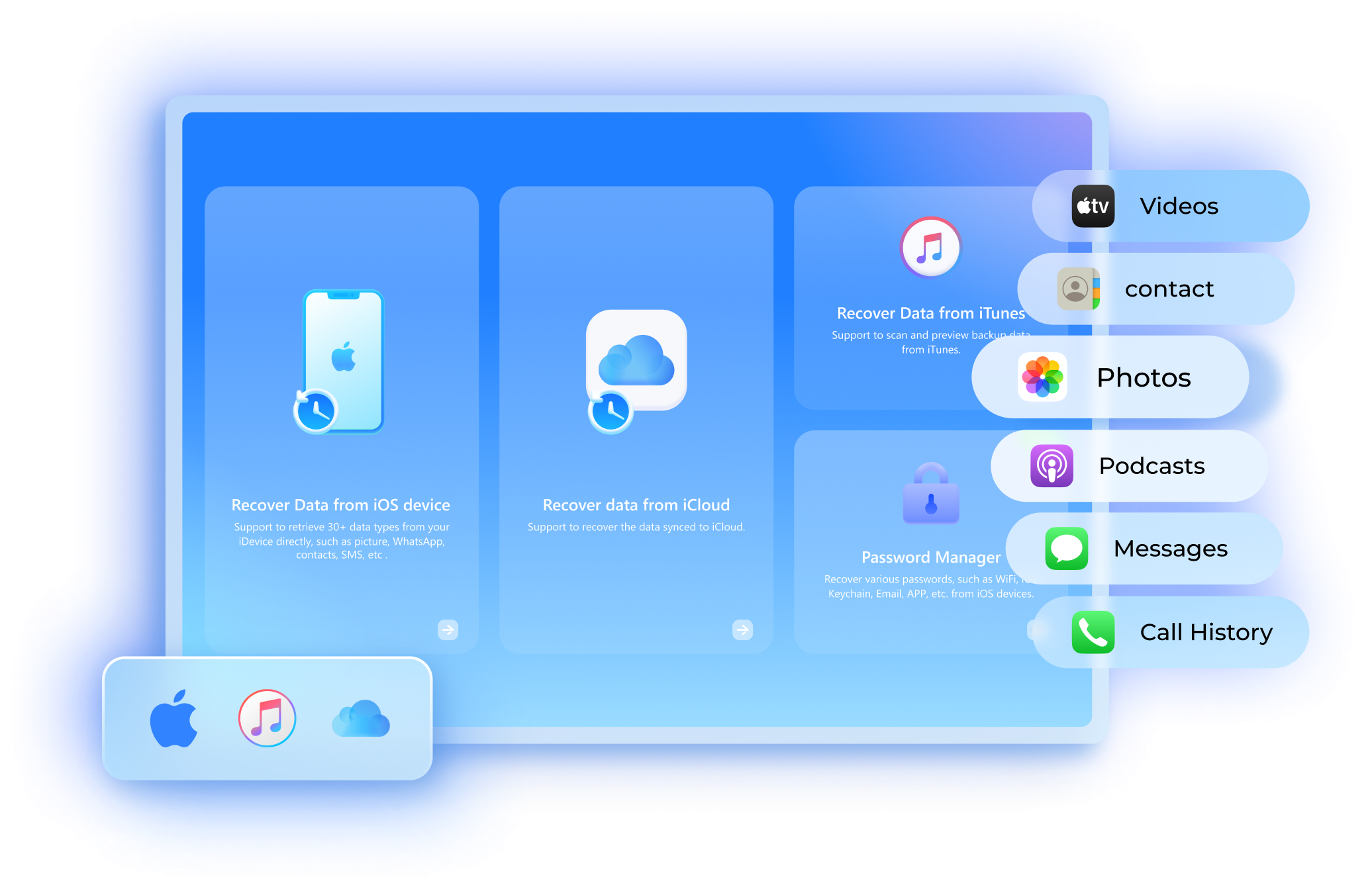
- · Recuperar datos de iPhone, Android, iTunes y iCloud.
- · Recuperar WhatsApp, fotos, videos, contactos, mensajes, notas, registros de llamadas y más.🔥🔥🔥
- · Fácil de usar y compatible con la recuperación multidireccional, como Android a Android & iOS, iOS a Android & iOS, iTunes a Android & iOS, iCloud a Android & iOS.
¿Cómo Recuperar/Restaurar Mensajes de WhatsApp Eliminados sin Respaldo?
Si estás leyendo esto, es probable que hayas eliminado algunos mensajes importantes de tu aplicación WhatsApp y ahora estés buscando una forma de recuperarlos. ¿Olvidaste hacer una copia de seguridad de tus conversaciones?
No te preocupes, no estás solo.
Hoy, vamos a explorar exactamente cómo recuperar mensajes de WhatsApp sin respaldo desde tus dispositivos iOS y Android, brindándole todo lo que necesitas saber para tu total tranquilidad.
Parte 1:¿Cómo Recuperar Mensajes de WhatsApp Eliminados sin Respaldo (iOS y Android)?
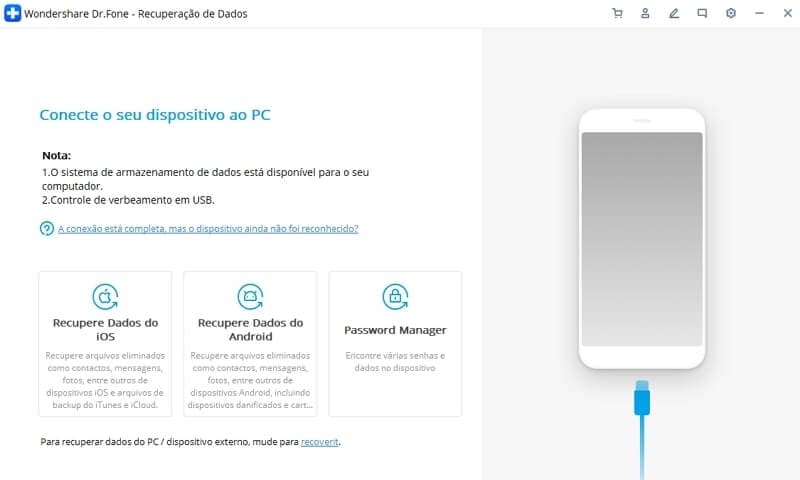
Primero, exploremos lo que puedes hacer para aprender a recuperar mensajes de WhatsApp eliminados sin respaldo. La solución más poderosa y fácil para recuperar esos mensajes perdidos se conoce como Dr.Fone - Recuperación de Datos.
Si estás usando un dispositivo iOS y quieres recuperar tus mensajes perdidos de WhatsApp, estás de suerte, Dr.Fone ofrece un servicio de recuperación completo para ayudarte a hacer esto sin esfuerzo. Además, hay muchas características sorprendentes para mejorar su experiencia.
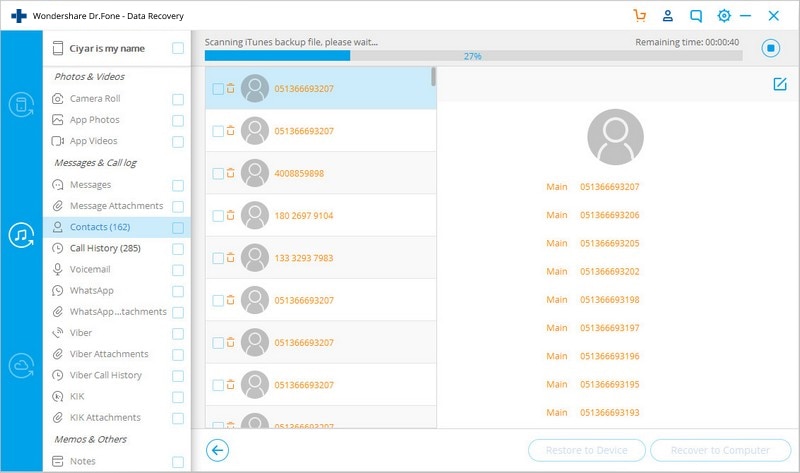
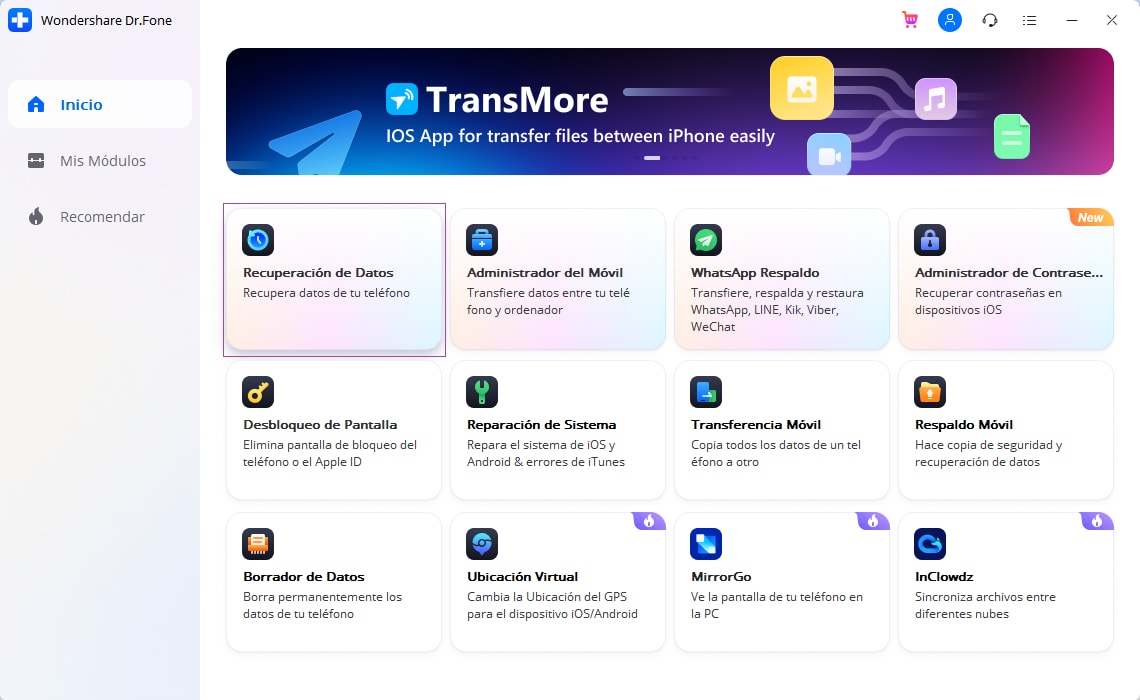
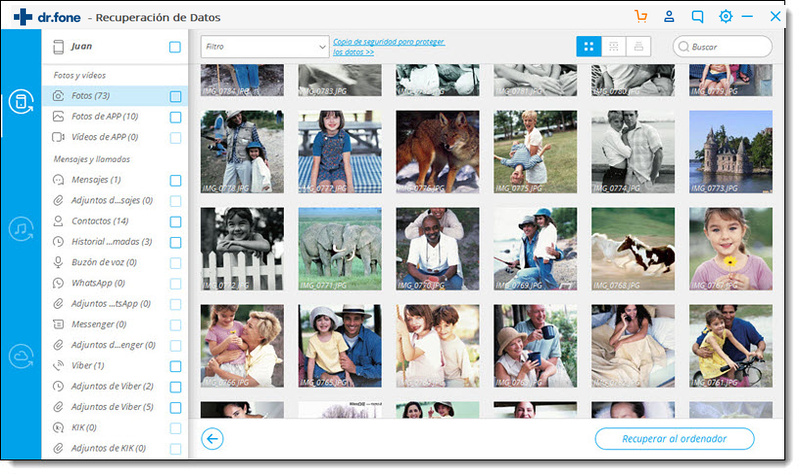
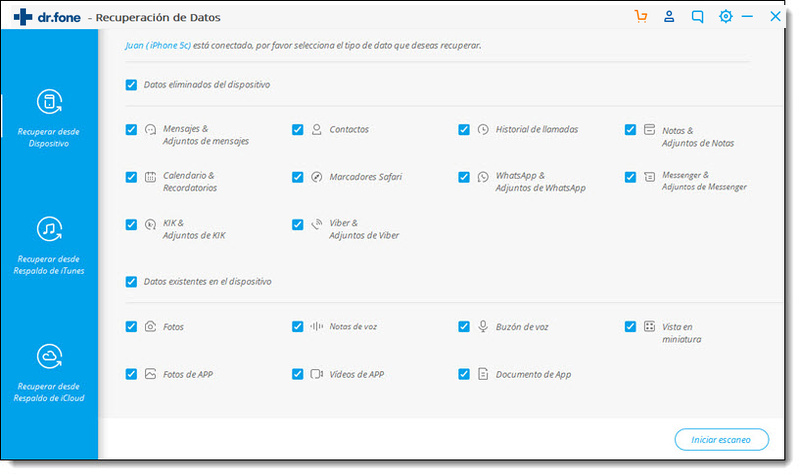
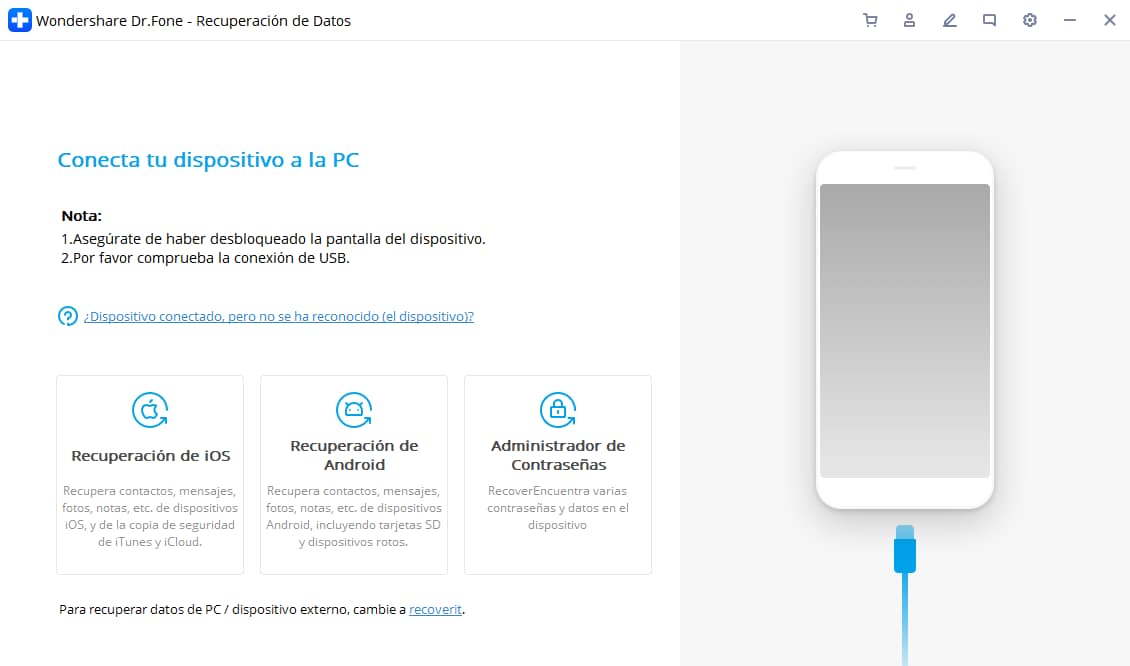
Para comenzar a usar Dr.Fone - Solución de recuperación de datos (iOS), aquí hay una guía paso a paso sobre cómo restaurar mensajes de WhatsApp eliminados sin respaldo;
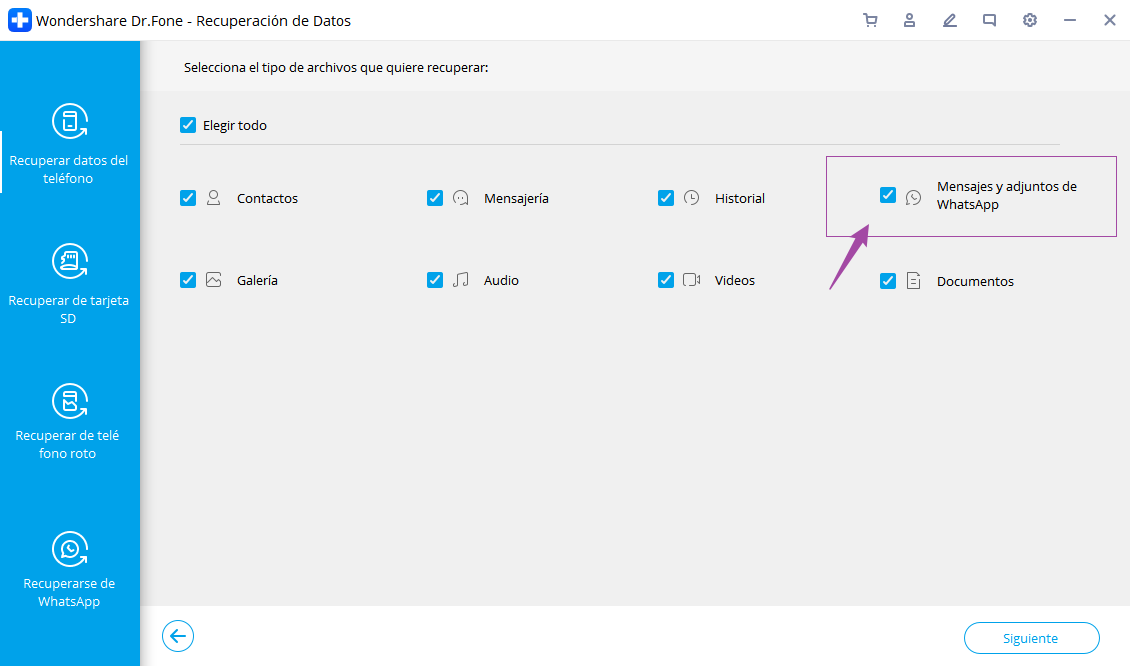
Dr.Fone - Recuperación de datos (Android) está diseñado para funcionar perfectamente con tu dispositivo Android, permitiéndole control total sobre el proceso de recuperación, para que puedas acceder rápidamente a las conversaciones de WhatsApp que necesitas.
Para ayudarlo a comenzar con Dr.Fone Software - Recuperación de datos (Android), ahora te mostraremos una guía paso a paso que detalla todo lo que necesita sobre cómo recuperar mensajes de WhatsApp eliminados sin respaldo.
Parte 2.Recuperar Mensajes de WhatsApp con los Servicios de Apple
En algunos casos, tu dispositivo puede haberse perdido, robado o algo que lo hace completamente inutilizable. Si bien esto es desafortunado, si realizaste una copia de seguridad del dispositivo con cualquier servicio de Apple, aún puedes recuperar los datos.
Puedes tener acceso a los archivos de copia de seguridad de iCloud o los archivos de copia de seguridad de iTunes, y a continuación detallaremos exactamente cómo puedes obtener tus mensajes de WhatsApp de ellos.
En algunos casos, tu dispositivo puede haberse perdido, robado o algo que lo hace completamente inutilizable. Si bien esto es desafortunado, si realizaste una copia de seguridad del dispositivo con cualquier servicio de Apple, aún puedes recuperar los datos.
Puedes tener acceso a los archivos de copia de seguridad de iCloud o los archivos de copia de seguridad de iTunes, y a continuación detallaremos exactamente cómo puedes obtener tus mensajes de WhatsApp de ellos.
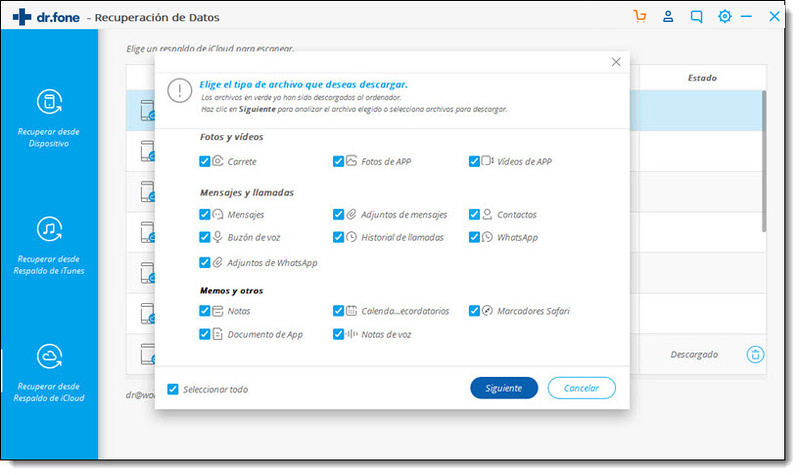
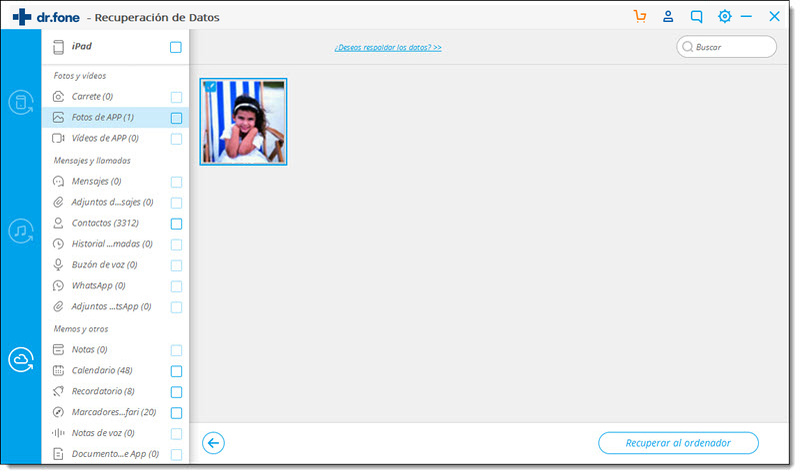
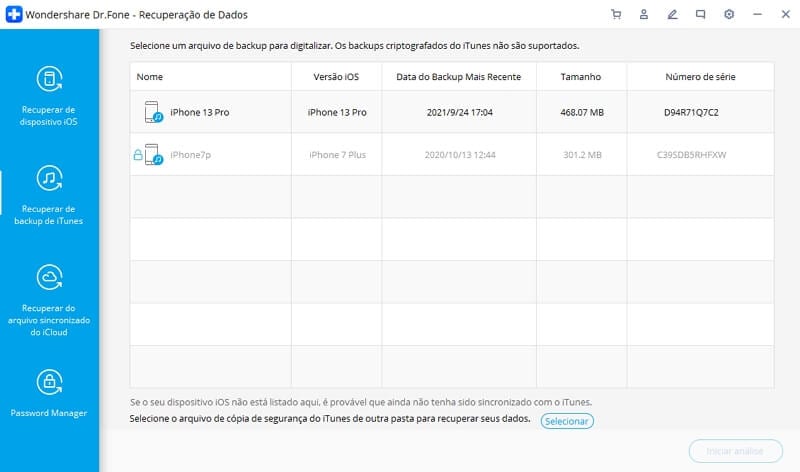
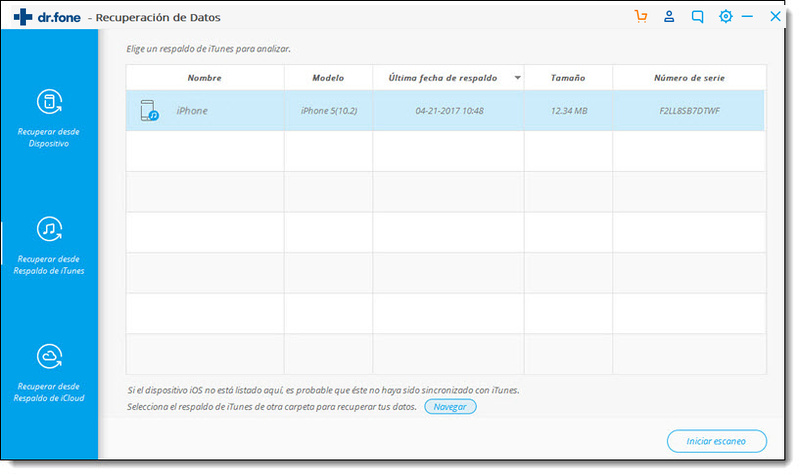
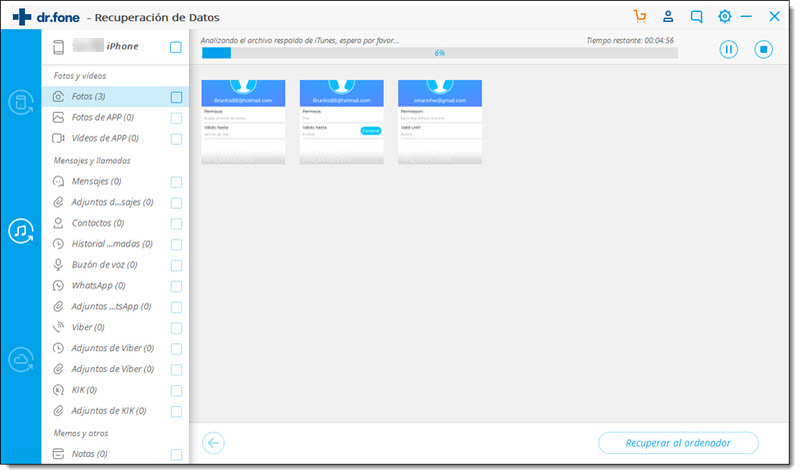
Si no has realizado una copia de seguridad del contenido a través de iCloud pero tienes un archivo de copia de seguridad de iTunes, no te preocupes; incluso puedes restaurar las conversaciones perdidas de WhatsApp en cuestión de minutos. Así es como puedes hacerlo de principio a fin;
Parte 3.Restaurar Mensajes de WhatsApp con los Servicios de WhatsApp (iOS y Android)
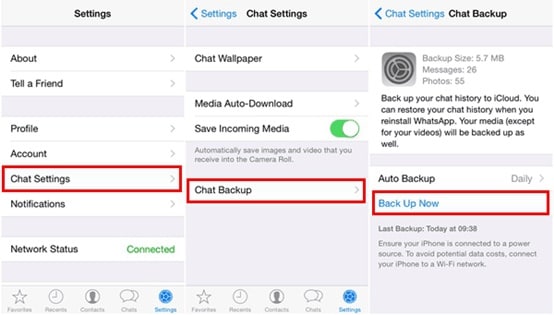
Aunque es posible que no hayas hecho una copia de seguridad manual de los mensajes de WhatsApp en la propia aplicación de WhatsApp, pero de forma predeterminada, a veces WhatsApp hará una copia de seguridad de los chats automáticamente.
Si bien es posible que esto no suceda todo el tiempo, vale la pena verificar si estás buscando sus valiosos mensajes. A continuación, exploraremos cómo hacer esto en cada plataforma.
Las copias de seguridad de WhatsApp se realizan automáticamente en la cuenta de iCloud o iTunes. No hay servidores oficiales para almacenar tus conversaciones eliminadas o perdidas.
A continuación, analizaremos cómo puede recuperar y restaurar los datos de WhatsApp directamente desde la copia de seguridad automática de WhatsApp.
Si estás utilizando un dispositivo Android, todos los archivos de respaldo de WhatsApp se vincularán automáticamente a la cuenta de Google y normalmente se almacenarán en cuenta de Google Drive. Todos los días a las 2 a. m., WhatsApp también creará un archivo de copia de seguridad local que se almacenará en el teléfono inteligente.
A continuación, exploraremos los pasos que debes seguir para restaurar tus chats de WhatsApp en el dispositivo Android.