Transferencia de Datos entre Dispositivos: Android, iOS, PC
- · Mueve datos entre dispositivos con distintos sistemas operativos, por ejemplo, de iOS a Android
- · Transfiere contactos, SMS, fotos, vídeos, música y más tipos
- · Proceso sencillo y rápido
- · Compatible con Android 16 y el último iOS 26
¿Listo para transferir
ahora?

Transferir contenido entre
iOS/Android/Windows/Mac
iosAndroid












Soporta todo tipo de datos
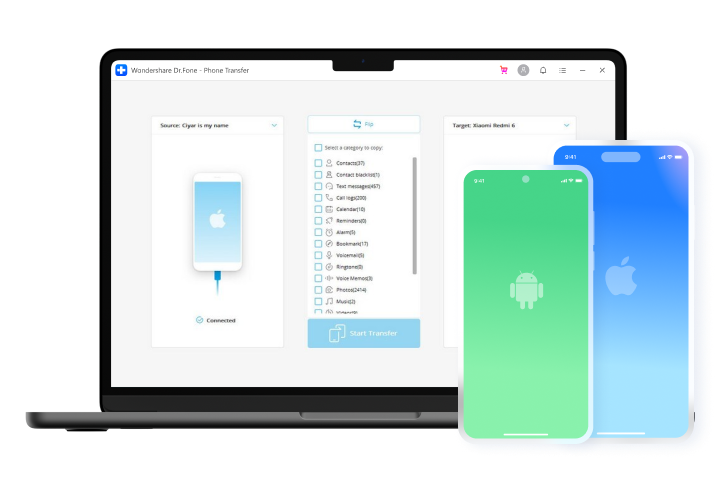
1 Clic para transferir datos al nuevo teléfono/PC
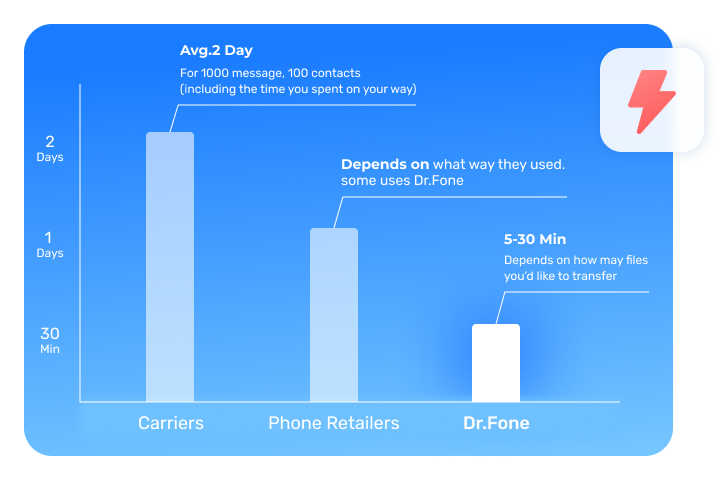
Transferencia de alta velocidad
Por qué la transferencia telefónica es una opción mejor
Dr.Fone - Transferencia de celular |
Samsung Smart Switch |
Mover a iOS |
|
|---|---|---|---|
Compatibilidad de dispositivos |
Compatible con más de 8000 dispositivos iOS y Android.
Transfiere todo tipo de datos entre dos dispositivos cualesquiera, ya sean Android o
iOS.
|
Transfiere datos sólo a dispositivos Samsung desde otros
dispositivos.
|
Transfiere datos solo a dispositivos iOS desde otros
dispositivos.
|
Tipos de archivo |
Soporta un máximo de 15 tipos de archivos para la
transferencia de Teléfono a Teléfono.
|
Soporta un máximo de 15 tipos de archivos para transferir a
Samsung.
|
Sólo admite 7 tipos de archivos.
|
Velocidad de transferencia |
En 3 minutos
|
Alrededor de 5 minutos
|
5 minutos o más
|
Facilidad |
Fácil
|
Media
|
Compleja
|
Método de transferencia |
Transferencia USB
|
Transferencia USB, transferencia a la nube
|
Transferencia Wi-Fi
|
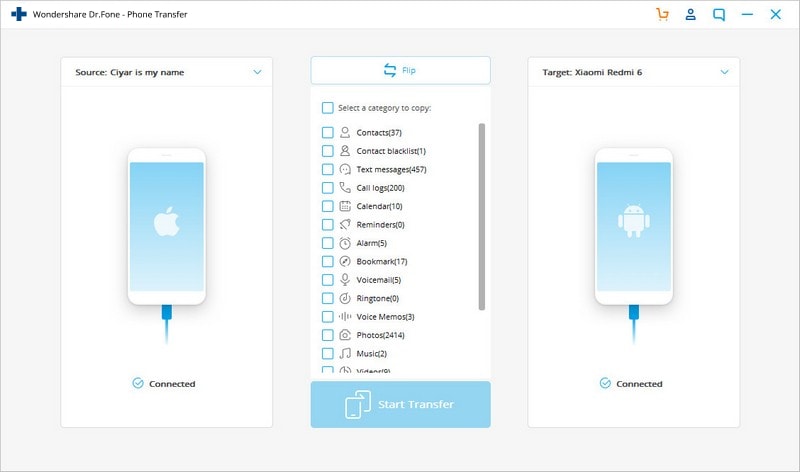
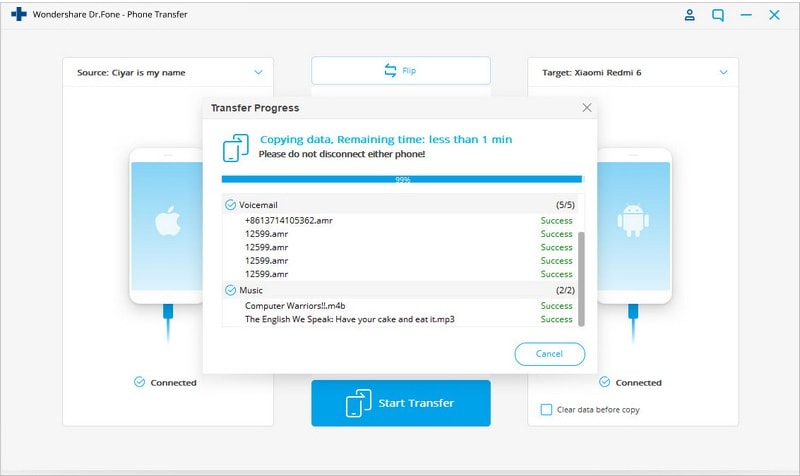
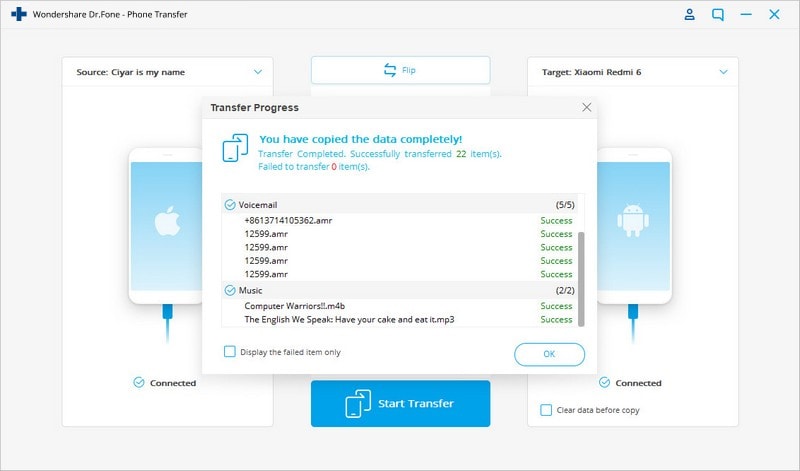
Pasos para utilizar la transferencia telefónica
Especificaciones técnicas
CPU
1GHz (32 bit o 64 bit)
RAM
256 MB o más de RAM (1024 MB Recomendados)
Espacio en disco duro
200 MB y más de espacio libre
iOS y Android
iOS 17, iOS 16, iOS 15, iOS 14, iOS 13, iOS 12/12.3, iOS 11,
iOS 10.3, iOS 10, iOS 9 y anteriores
Android 2.0 a 14
Sistema Operativo de Computadora
Windows: Win 11/10/8.1/8/7
Mac:
12 (macOS Monterey), 11 (macOS Big Sur), 10.15 (macOS Catalina), 10.14
(macOS Mojave), Mac OS X 10.13 (High Sierra), 10.12(macOS Sierra), 10.11(El
Capitan), 10.10 (Yosemite), 10.9 (Mavericks), o 10.8
Preguntas frecuentes sobre transferencias telefónicas
-
¿Se pueden transferir aplicaciones de un teléfono a otro?Depende del teléfono de origen y el teléfono de destino. Si ambos teléfonos son Android, es fácil transferir aplicaciones al nuevo teléfono. Dr.Fone - Phone Transfer es la herramienta más fácil para ayudarle a transferir aplicaciones junto con otros tipos de archivos de Android a Android en 1 clic. Simplemente inicia Dr.Fone en tu computador y conecta ambos teléfonos, selecciona los tipos de archivos y haz clic en Iniciar transferencia. Todo lo demás es automático.
Si ambos dispositivos son iPhone, cuando uses el mismo ID de Apple para configurar tu iPhone y selecciones Restaurar desde copia de seguridad de iCloud, todas las Apps y otros archivos se restaurarán en el nuevo iPhone.
Si tienes tanto iPhone como Android, no hay solución para transferir Apps entre ellos. Necesitas descargar las Apps en el nuevo teléfono manualmente. -
¿Cómo puedo transferir mensajes de texto de Android a Android?Para transferir mensajes de texto de Android a Android:
1. Inicia Dr.Fone en tu computador y selecciona Transferencia de Teléfono.
2. Conecta ambos teléfonos Android al computador usando cables USB.
3. Selecciona Mensajes de Texto y haz clic en Iniciar Transferencia.
4.Todos los mensajes de texto se transferirán al nuevo teléfono Android en cuestión de minutos. -
¿Cómo transfiero datos de Android a iPhone?A continuación te explicamos cómo transferir datos de Android a iPhone utilizando Move to iOS:
1. En tu teléfono Android, descarga la App Move to iOS desde Google Play y abre Move to iOS.
2. Configura tu nuevo iPhone hasta que veas la pantalla "App y Datos". Si el iPhone no es nuevo, tendrás que restablecerlo de fábrica y configurarlo de nuevo.
3. Toca la opción "Mover datos desde Android".
4. Toca "Continuar" tanto en tu teléfono Android como en tu iPhone.
5. Verás un código digital en la pantalla de tu iPhone Introduce el código en tu teléfono Android.
6. A continuación, el iPhone y el teléfono Android se conectarán a través de Wi-Fi. Selecciona los tipos de datos que quieres trasladar a iOS.
7. A continuación, los datos seleccionados se transferirán al iPhone.
Los datos compatibles incluyen contactos, historial de mensajes, fotos y vídeos de la cámara, marcadores webs, cuentas de correo y calendarios. -
¿Se pueden mover datos de Android a iPhone después de la configuración?La aplicación Move to iOS sólo transfiere datos de Android a iPhone antes de la configuración. Para mover datos después de la configuración de iPhone, Dr.Fone - Phone Transfer es la mejor opción para ti. Para transferir datos:
1. Abre Dr.Fone y conecta tanto Android como iPhone al computador.
2. Dr.Fone mostrará ambos teléfonos. Asegúrate de que el teléfono Android es el de origen y el iPhone el de destino. Si no es así, haz clic en el icono Voltear.
3. Selecciona los tipos de archivos que deseas transferir y haz clic en Iniciar transferencia.
4. Los archivos seleccionados se transferirán al iPhone.
Más funciones que puedes esperar gestionar contactos

Gestionar contactos/SMS

Explorador de archivos del iPhone

Haz tonos de llamada

Reconstruir biblioteca de iTunes

Convertir archivos multimedia

Gestión de aplicaciones
Transferencia de celular en 1 clic
Con esta herramienta de transferencia de teléfono, puedes transferir todo tipo de datos como contactos, mensajes, fotos, música, calendario, etc. de un celular a otro sin problemas.